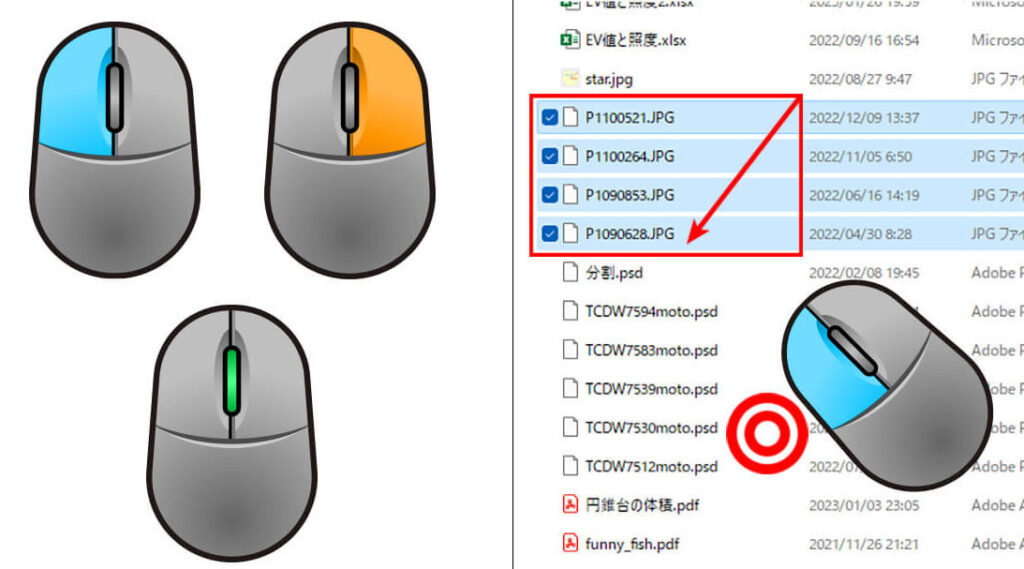
私たちのノートパソコンの使用体験は、ノートパソコンのマウス部分に大きく依存しています。この小さな部分が持つ機能や使い方を理解することで、作業効率を飛躍的に向上させることができます。タッチパッドやトラックポイントなど、それぞれの特徴や利点を知ることで、自分に最適な操作方法を見つけましょう。
この記事では、ノートパソコンのマウス部分について詳しく解説します。基本的な使い方から便利なショートカットまで幅広く取り上げます。さらに特定の機能を駆使することでどのように快適な作業環境を実現できるかもご紹介します。この情報は皆さんの日常的な利用に役立つでしょう。
あなたは普段どのようにノートパソコンのマウス部分を活用していますか?次に進む前に、その可能性について考えてみませんか?
ノートパソコンのマウス部分の基本機能
ノートパソコンのマウス部分は、私たちが日常的に使用する重要なインターフェースです。基本機能を理解することで、作業効率を向上させることができます。このセクションでは、ノートパソコンのマウス部分が持つ主な機能について詳しく見ていきます。
タッチパッドの機能
タッチパッドは、ノートパソコンにおける主要な入力デバイスであり、多くの基本操作をサポートしています。以下は、その代表的な機能です。
- カーソル移動: 指で滑らせることでカーソルを移動させることができます。
- クリック操作: タッチパッド上で軽くタップすることでクリックが可能です。
- ダブルクリック: 二度続けてタップすると、アイテムを選択したり開いたりします。
- スクロール: 2本指で上下にスワイプすることでページをスクロールできます。
これらの機能は直感的で使いやすく、特別な設定なしでも簡単に利用できるため、多くのユーザーにとって便利です。
ジェスチャーコントロール
最近のノートパソコンには、高度なジェスチャーコントロールも備わっています。これにより、さらに多様な操作が可能となります。
- ピンチズーム: 2本指で広げたり縮めたりして画像や文書を拡大・縮小できます。
- 三本指スワイプ: アプリ間の切り替えやデスクトップ表示など、多彩なショートカット操作が行えます。
このようにノートパソコンのマウス部分は、シンプルながら非常に多機能であるため、その活用方法を知っておくことは大変重要です。
タッチパッドと外部マウスの違い
ノートパソコンのマウス部分には、タッチパッドと外部マウスという二つの主要な入力デバイスがあります。これらはそれぞれ異なる特徴を持ち、ユーザーのニーズに応じて使い分けることができます。ここでは、両者の違いについて詳しく見ていきましょう。
まず、タッチパッドはノートパソコンに内蔵されているため、持ち運びやすく、その場で手軽に操作できるという利点があります。指先で直接触れることでカーソルを動かし、クリックやスクロールなどを直感的に行えるため、多くのシーンで便利です。また、多様なジェスチャーコントロールも可能であり、特定の操作を簡単に実行できます。
一方、外部マウスは独立したデバイスとして使用します。そのため、大きなサイズと重さがあるものが多く、高精度な操作が求められる作業や長時間の使用には向いています。特にデザインやゲームなど、高速かつ正確なカーソル移動が必要な場合には、外部マウスが有利です。また、自分好みの形状や機能を選択できる点も魅力的です。
次に、それぞれのメリットとデメリットについて考えてみましょう:
- タッチパッド
- メリット:
- 簡単アクセス:ノートパソコン本体から直接操作できる
- ジェスチャー機能:多彩な操作方法
- デメリット:
- 精度不足:細かい作業には不向き
- スペース制約:狭い場所では使いづらい場合も
- 外部マウス
- メリット:
- 高精度:細かな動きを要求される作業にも対応
- 快適性: ergonomics が考慮された設計商品多数あり
- デメリット:
- 持ち運び不便:別途携帯する必要あり
- バッテリー管理(ワイヤレスの場合):電池切れによる問題発生
このように、それぞれ異なる特徴を持つタッチパッドと外部マウスですが、自分自身の使用シーンやスタイルによって適切な選択をすることが重要です。
ショートカット機能を活用する方法
ノートパソコンのマウス部分を利用する際、ショートカット機能を使うことで作業効率が大幅に向上します。特にタッチパッドや外部マウスの操作と組み合わせることで、よりスムーズな操作体験が実現できるでしょう。このセクションでは、ショートカット機能の活用方法について詳しく見ていきます。
基本的なショートカットキー
まずは、一般的に使用される基本的なショートカットキーを理解しておくことが重要です。これらのキーは日常的な作業で頻繁に使用し、時間の節約につながります。
- Ctrl + C: コピー
- Ctrl + V: 貼り付け
- Ctrl + X: 切り取り
- Alt + Tab: アプリケーション間の切り替え
- Windowsキー + D: デスクトップ表示/非表示
- Ctrl + Z: 操作の元に戻す(アンドゥ)
- Ctrl + A: 全選択
タッチパッドでのジェスチャー操作
タッチパッドには、多彩なジェスチャー操作が可能です。これらを活用することで、さらに効率よくノートパソコンを操作できます。
- 2本指スクロール: ページや文書を上下左右にスクロールできます。
- ピンチズーム: 2本指でつまむように動かすことで画像や文書を拡大・縮小することができます。
- 3本指スワイプ: 左右または上下にフリックすることでアプリケーション間の移動が簡単になります。
Maus設定によるカスタマイズ性向上
No solo podemos utilizar los atajos predeterminados, sino que también es posible personalizar la configuración de nuestro mouse para ajustarlo a nuestras necesidades. Por ejemplo, en la mayoría de los sistemas operativos, se puede acceder al panel de control del mouse y ajustar las funciones de los botones o la velocidad del cursor.
- Botón secundario: Se puede configurar para abrir el menú contextual o realizar otras acciones.
- Rueda del mouse: Ajustar la sensibilidad para un desplazamiento más rápido o más lento según las preferencias personales.
- Macros: Algunos mice permiten asignar múltiples funciones a un solo botón mediante macros, lo cual es útil para tareas repetitivas.
This way, by leveraging both the basic shortcuts and customizable features of our input devices, we can significantly enhance our productivity while using the ノートパソコンのマウス部分. Understanding and mastering these functionalities will lead to a smoother and more efficient workflow across various tasks.
トラブルシューティングガイド
ノートパソコンのマウス部分に関するトラブルは、使用中によく発生しますが、多くの場合、簡単な手順で解決できることがほとんどです。このセクションでは、一般的な問題とその対処法について詳しく説明します。適切なアプローチを知っておくことで、ストレスなく作業を続けられるでしょう。
タッチパッドが反応しない場合
タッチパッドが全く反応しない時は、以下の点を確認しましょう。
- 設定の確認: タッチパッドが無効になっている可能性があります。設定メニューから有効にしてください。
- ドライバーの更新: ドライバーが古いまたは壊れている場合、新しいバージョンに更新する必要があります。
- ハードウェアのチェック: 外部デバイス(USBマウスなど)が接続されている場合、それによってタッチパッドが無効になることがあります。
カーソルが不安定または遅い時
カーソルの動きが不安定だったり遅かったりする状況もよくあります。このような場合には次の手順を試してみましょう。
- 感度設定: マウスやタッチパッドの感度設定を調整することで改善されることがあります。
- DPI設定: 外部マウスの場合DPI(dots per inch)設定を見直すと効果的です。
- CLEANUP: ゴミや埃でセンサー部分が汚れていないか確認し、清掃してください。
ショートカット機能が機能しない時
特定のショートカットキーやジェスチャー操作がうまく機能しないこともあります。この問題への対策として考えられる点は以下です。
- KBC設定: キーボードショートカットやタッチジェスチャーの設定項目から再度確認・変更してみてください。
- SYSTEM RESTART:: システム再起動後に問題が解消されるケースも多いため、一度試してみる価値があります。
- BASIC TROUBLESHOOTING TOOLS:: 一部OSにはトラブルシューティングツールがありますので活用しましょう。これにより自動で問題診断・修正できます。
Inevitablemente, el uso de la tecnología puede presentar desafíos. Sin embargo, al estar familiarizados con estos problemas comunes y sus soluciones, podemos garantizar un uso más fluido y eficiente de nuestra ノートパソコンのマウス部分. Estos pasos no solo nos ahorrarán tiempo, sino que también mejorarán nuestra experiencia general al trabajar con dispositivos portátiles.
最適な設定方法とカスタマイズポイント
私たちのノートパソコンのマウス部分を効果的に活用するためには、適切な設定とカスタマイズが重要です。これにより、作業効率が向上し、自分の使いやすい環境を整えることができます。このセクションでは、について詳しく見ていきましょう。
タッチパッドの感度調整
タッチパッドは私たちの日常的な操作において非常に重要な役割を果たしています。そのため、自分好みの感度に調整することが必要です。以下は感度を調整する手順です。
- 設定メニュー: ノートパソコンの設定メニューから「デバイス」または「マウス」の項目を選択し、タッチパッド関連のオプションを探します。
- 感度スライダー: 感度スライダーで自分に合ったレベルまで調整してみましょう。
- 試行錯誤: 調整後は実際に動かしてみて、快適さや精度に満足できるか確認してください。
ジェスチャー機能のカスタマイズ
タッチパッドには多くの場合、便利なジェスチャー機能があります。これらをカスタマイズすることで、更なる操作性アップが期待できます。具体的には次の点を考慮しましょう。
- ジェスチャー設定: 設定メニュー内で「タッチパッド」または「ジェスチャー」の項目から利用可能なジェスチャー一覧を見ることができます。
- 必要なジェスチャーのみ有効化: よく使用するアクションだけ有効化し、不必要なものは無効化すると作業が効率化されます。
- CUSTOM SHORTCUTS:: 自分自身でショートカットキーやジェスチャーを編集できる場合もあるので利用してみましょう。
DPI設定(外部マウス用)
外部マウスを使用している場合、そのDPI(dots per inch)設定も忘れてはいけません。DPI値によってカーソル移動速度や精度が変わりますので、自身の用途や好みに合わせて変更しましょう。
| DPIレベル | Description |
|---|---|
| 800 DPI | Typical for general use, provides good balance between speed and control. |
| 1600 DPI | Ideal for gaming or detailed graphic work, allows for quick movements. |
| 400 DPI | Suitable for precision tasks such as photo editing, where small adjustments are required. |
Keenly adjusting the settings of our ノートパソコンのマウス部分 can greatly enhance our user experience. By finding the right sensitivity levels, customizing gesture controls, and optimizing external mouse settings, we can ensure a smoother workflow tailored to our preferences. This not only makes daily tasks easier but also contributes to overall productivity in our digital environment.