私たちのデジタル時代において 画面共有部分 の設定方法は非常に重要です。リモートワークやオンラインミーティングが一般化する中で、効果的な情報共有が求められています。本記事では 画面 共有 部分 の具体的な設定方法とその活用例を詳しく解説します。
私たちはこの機能を利用することでチームのコミュニケーションを強化し生産性を向上させることができます。どのようにして 画面共有部分 を最大限に活用できるかについて掘り下げていきますのでぜひご期待ください。あなたもこの機能を使ってみたいと思いませんか?
画面 共有 部分の基本設定方法
画面共有部分の設定は、オンラインコミュニケーションの質を大きく向上させる要素です。これから、私たちが効果的に活用できる基本設定方法について詳しく見ていきましょう。
画面共有の準備
まず最初に、画面共有を行うためには適切なソフトウェアやプラットフォームを選択する必要があります。以下のポイントを考慮しましょう:
- 互換性: 使用するデバイスとソフトウェアが互換性があるか確認します。
- 機能性: 必要な機能(例えば、一部または全画面の共有)が含まれているか確認します。
- セキュリティ: データ保護やプライバシーに配慮したプラットフォームを選びます。
設定手順
次に、具体的な設定手順をご紹介します。一般的な流れとしては以下の通りです。
- ソフトウェアをインストールし、アカウントを作成します。
- アプリケーション内で「画面共有」オプションを探し、クリックします。
- 共有したい画面またはウィンドウを選択します。
- 「共有」ボタンを押し、参加者との接続が確立されるまで待ちます。
このようにして簡単に設定が完了します。なお、それぞれのプラットフォームによって若干異なる場合がありますので、その都度マニュアルなどで確認すると良いでしょう。
トラブルシューティング
もし途中で問題が発生した場合には、以下のポイントもチェックしてください:
- インターネット接続: スムーズな通信環境が整っているか確認します。
- 権限設定: 他の参加者と画面共有する際には、自分自身にも権限があることを再確認しましょう。
- ソフトウェアアップデート: 使用中のソフトウェアが最新バージョンになっているかどうかも重要です。
これら基本設定方法とトラブルシューティング法を理解しておくことで、私たちはより円滑な会議やプレゼンテーションが実現できます。
効果的な画面共有の活用事例
私たちが画面共有部分を効果的に活用するためには、具体的な事例を参考にすることが非常に有効です。ここでは、さまざまなシーンでの実践例をご紹介しながら、どのようにこの機能を最大限に活かすことができるかを考えていきます。
プレゼンテーションや会議での利用
画面共有はプレゼンテーションやオンライン会議で特に役立ちます。参加者全員が同じ情報を見ることで、理解度が向上し、意見交換も活発になります。また、以下のようなポイントを押さえることでさらに効果的になります:
- ビジュアル資料の提示: スライドやグラフなど視覚的要素を含む資料は、多くの場合、一緒に見ることで内容理解が深まります。
- リアルタイムでのフィードバック: 参加者からその場で意見や質問を受け付けることで、よりインタラクティブな環境を作り出せます。
教育やチュートリアルセッション
教育現場でも画面共有部分は重要な役割を果たします。特にリモート学習では、生徒と教師が直接つながり、自分たちそれぞれのデバイス上で同じ教材を見ることができます。この方法によって次のような利点があります:
- 双方向コミュニケーション: 生徒は疑問点について即座に質問できるため、理解度を確認しながら進められます。
- 教材へのアクセス: 特定のウェブサイトやアプリケーションへのナビゲートもスムーズになるため、生徒は必要な情報へ迅速にアクセス可能です。
プロジェクト管理とコラボレーション
プロジェクトチーム内では、画面共有部分によって共同作業が格段に効率化されます。例えば、新しいアイデアについて話し合う際には次のようなシーンがあります:
- ホワイトボード機能: アイデア出しやブレインストーミングセッション中にはホワイトボードツールを使い、その内容を全員で可視化できます。
- 進捗状況の確認: プロジェクト管理ソフトウェアと連携させることで、それぞれのタスク状況も一目瞭然となり、円滑な進行管理につながります。
これら具体例からわかる通り、私たちは画面共有部分によって様々な形態でコミュニケーションとコラボレーションの質を高めていくことが可能です。それぞれ適切な設定と運用方法によって、この機能は更なる価値を生み出します。
各プラットフォームでの共有機能の違い
画面共有部分の機能は、使用するプラットフォームによって異なるため、私たちが利用する際にはその違いを理解しておくことが重要です。ここでは、主要なプラットフォームにおける画面共有の機能と特徴について詳しく見ていきます。
Zoom
Zoomでは、画面共有部分が非常に直感的で使いやすい設計になっています。特に以下の機能が強みです:
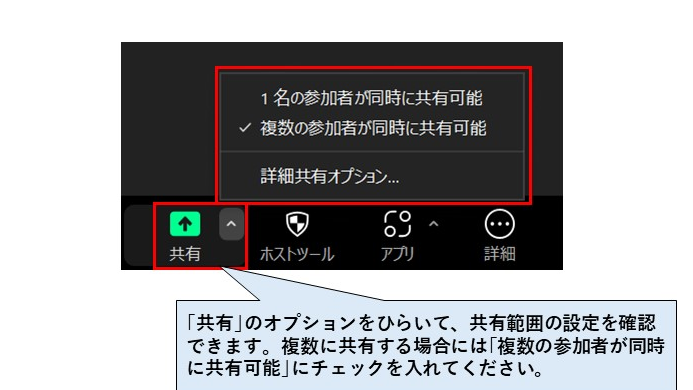
- 複数人同時共有: 参加者全員が同時に自分の画面を共有できるため、効率的なコラボレーションが可能です。
- ホワイトボード機能: 参加者はリアルタイムで共同編集できるホワイトボードを使用できます。
Microsoft Teams
Microsoft Teamsも企業向けの強力なツールであり、その画面共有部分には次のような特徴があります:
- アプリケーションウィンドウだけを選択可能: 特定のアプリケーションやブラウザタブのみを選んで共有できるため、プライバシーを保ちながらプレゼンテーションできます。
- ファイルへの直接アクセス: チームメンバーとファイルを直接リンクしながら表示・編集することができます。
Google Meet
Google Meetではシンプルさ重視ですが、有用な機能も搭載しています。具体的には:
- Simplicity in sharing: ユーザーはワンクリックで自分の全画面または特定のウィンドウを選択して簡単に共有できます。
- YouTube動画再生: YouTube動画など外部コンテンツもスムーズに配信できるため、教育やプレゼンテーションにも適しています。
これら各プラットフォーム間の違いを理解することで、それぞれ最適な状況下で効果的に画面共有部分を活用できるでしょう。それぞれ独自の利点がありますので、自分たちのニーズに最も合ったものを選ぶことが肝要です。
トラブルシューティングと解決策
画面共有部分を使用している際に発生する問題は、時としてスムーズなコミュニケーションを妨げることがあります。そのため、私たちは一般的なトラブルシューティングの手順と解決策を把握しておくことが重要です。以下では、よくある問題とその対処法について詳しく説明します。
画面が共有できない場合
- インターネット接続の確認: 安定したインターネット接続がないと、画面共有機能が正しく動作しません。まずは接続状況を確認し、有線またはWi-Fiのネットワークを再起動することから始めましょう。
- アプリの権限設定: 多くの場合、アプリケーションには画面共有に必要な権限が必要です。設定メニューでアプリに適切な権限が与えられているか確認してください。
音声や映像が途切れる場合
- デバイスのリソースチェック: パソコンやスマートフォンのCPUやメモリ使用率が高い場合、音声や映像に影響します。他のアプリケーションを閉じることで改善されることがあります。
- オーディオ設定の見直し: 使用しているマイクやスピーカーに問題がないか確認しましょう。特にBluetoothデバイスの場合は接続状態も注意深くチェックする必要があります。
参加者との同期ズレ
- プラットフォーム間で情報を更新: 時には参加者間で表示内容にズレが生じることがあります。このような場合、一度全員で再起動し最新情報を取得することがおすすめです。また、「再同期」ボタンなども活用しましょう。
これらのトラブルシューティング方法を利用すれば、多くの問題は効果的に解決できます。それでもなお解決できない場合は、各プラットフォームのサポートセンターへの問い合わせも検討してください。
ユーザー体験を向上させるためのヒント
私たちが画面共有部分を活用する際、ユーザー体験を向上させるためにはいくつかのポイントに注意することが重要です。これらのヒントを実践することで、よりスムーズで効果的なコミュニケーションを実現できます。以下では、具体的な方法について詳しく説明します。
スムーズな接続環境の確保
- 高速インターネット回線: 画面共有機能は帯域幅を必要とします。安定した高速インターネット回線を利用し、可能であれば有線接続を選択しましょう。
- デバイスの最適化: 使用しているデバイスが最新の状態であることも大切です。OSやアプリケーションのアップデートは定期的に行いましょう。
インターフェースと操作性
- 簡潔なUI: 参加者がすぐに操作できるように、シンプルで直感的なインターフェースを心掛けます。また、初めて使用する場合でも迷わないように事前に機能説明を行うことがおすすめです。
- ショートカットキーの活用: より迅速な操作が可能になるため、お気に入りのショートカットキーやホットキーについて参加者全員と共有すると良いでしょう。
コミュニケーション強化
- フィードバックの促進: 画面共有中は、参加者からフィードバックを受け取りやすい環境作りが肝要です。積極的に質問や意見交換を促しましょう。
- 視覚資料の活用: 情報伝達がスムーズになるよう、図表や画像など視覚資料を併用すると効果的です。この方法によって複雑な内容も理解しやすくなります。
これらのヒントは私たち自身だけでなく、チーム全体にも恩恵があります。一緒に工夫しながら快適な画面共有体験を目指しましょう。