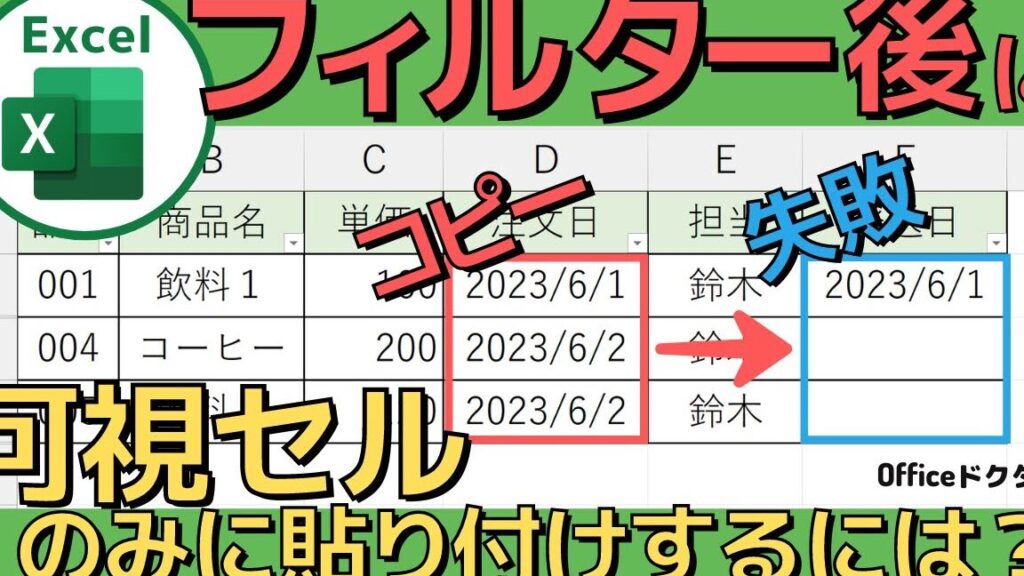
私たちは日々の業務でExcelを使う中でデータの整理や分析が欠かせません。特にexcel ソートした部分だけコピーする方法を知っていると、時間を大幅に節約できます。ソート機能を活用すれば必要な情報を素早く見つけ出し効率的に作業を進めることが可能です。
本記事では、Excelで特定の範囲のみをソートしその部分だけを簡単にコピーするテクニックについて解説します。これによって私たちの日常業務がどれほどスムーズになるのか想像できますか?手間いらずの操作方法をマスターしてデータ管理能力を向上させましょう。最後まで読んでいただければ、実践的なヒントやコツが得られるでしょう。この知識はあなたの作業効率化に役立つこと間違いありません。
Excelでソートした部分だけコピーする方法
Excelでデータをソートした後、特定の部分だけをコピーすることは非常に便利です。私たちがよく使うこの機能を活用すれば、大量のデータから必要な情報だけを抽出し、効率的に作業を進めることができます。しかし、その方法にはいくつかのステップがありますので、ここでは具体的な手順をご紹介します。
ソートしたデータの選択
まず最初に、ソートされたデータからコピーしたい範囲を選択します。以下はその手順です:
- シート内の任意のセルをクリックしてアクティブにします。
- データ全体または一部を選択するために、Ctrlキー(またはCommandキー) を押しながらマウスでドラッグします。
- 必要な範囲が選ばれたら、そのまま次のステップへ進みます。
コピーとペースト
選択したデータをコピーするには、次の操作を行います:
- 右クリックメニューから「コピー」を選ぶか、
- Ctrl+C(またはCommand+C) を押してクリップボードに保存します。
続いて、このデータを貼り付けたい場所へ移動し、再度右クリックメニューから「貼り付け」を選びます。または、Ctrl+V(またはCommand+V) で簡単にペーストできます。
注意点
* ソートされた範囲以外にも不要な空白や隣接する列も含めてしまわないよう注意してください。
* 特定列のみコピーする場合も同様ですが、一度ソートされた状態で正確に目的とする列だけが含まれるよう確認しましょう。
これらの手順によって、”excel ソートした部分だけコピー” がスムーズになります。次回は特定のセル範囲やフィルタ機能についてさらに詳しく見ていきましょう。
Excelのデータを選択する手順
Excelでソートしたデータを選択する際には、正確に必要な部分だけをピックアップすることが重要です。これにより、無駄な情報を避けながら効率的に作業が進められます。次の手順では、ソートされたデータから必要な範囲を選ぶ方法について詳しく説明します。
範囲選択の基本
まずは、以下の手順に従ってデータの範囲を選択しましょう:
- シート内でコピーしたい最初のセルをクリックしてアクティブにします。
- Shiftキーを押しながら隣接するセルや列までドラッグして範囲を拡張します。この方法で連続する複数のセルも簡単に選べます。
- Ctrlキー(またはCommandキー) を使って非連続なセルも同時に選択できます。これによって必要な情報だけが集まります。
範囲確認と調整
データの範囲が正しいかどうか再確認しましょう。特定の列や行のみが含まれるよう意識し、不要な空白や関連性のない隣接列は除外されていることを確認してください。また、この段階で必要ならば、一部データのみ修正して適切な状態になるよう調整します。
このプロセスによって、”excel ソートした部分だけコピー” の準備が整います。次回は特定のセル範囲やフィルタ機能についてさらに詳しく見ていきましょう。
特定のセル範囲をコピーするテクニック
特定のセル範囲をコピーすることは、データ管理において非常に重要なスキルです。私たちがExcelでソートした部分だけをコピーするとき、必要な情報を的確に選び出すことで、作業の効率が大幅に向上します。このセクションでは、特定のセル範囲を簡単にコピーするためのテクニックを紹介します。
セル範囲の指定
まず最初に、コピーしたい特定のセル範囲を明確に指定しましょう。以下はその手順です:
- 開始セルをクリックしてアクティブ化します。
- Shiftキーを押しながら目的とする終了セルまでドラッグします。この操作で選択された全てのセルがハイライトされます。
- Ctrlキー(またはCommandキー) を使って非連続な複数のセルも同時に選択できます。これによって必要な情報のみが集まります。
コピーとペースト方法
次に、選択した範囲を実際にコピーしてみましょう。具体的には次のようになります:
- Crtl + C(Command + C): コピーしたい領域でこのショートカットキーを使用します。
- Crtl + V(Command + V): コピー先でこのショートカットキーを使ってペーストします。この手順で迅速かつ正確なデータ移動が可能です。
これらのテクニックによって、「excel ソートした部分だけコピー」のプロセスがスムーズになります。また、大量データから特定情報だけ抽出する場合にも効果的ですのでぜひ活用してください。
注意点とベストプラクティス
最後に、特定のセル範囲をコピーする際にはいくつか注意点があります:
- 空白行や列: 不要な空白行や列は含めないよう心掛けましょう。
- SORT機能: データソート後は再確認し、新しい順序でも正しく選択されているか確認してください。
- A/Bテスト: 別シートなど試験環境で操作練習すると安心です。
This approach not only enhances our efficiency but also minimizes errors during the copying process. 次回はフィルタ機能についてさらに詳しく見ていきましょう。
フィルタ機能を使った効率的なコピー方法
私たちがExcelでデータを扱う際、フィルタ機能は非常に便利なツールです。この機能を用いることで、大量の情報から必要な部分だけを瞬時に抽出し、効率的にコピーすることが可能になります。特に、「excel ソートした部分だけコピー」を行いたい場合、フィルタ機能はその作業を簡素化してくれます。
フィルタの設定
まず、データ範囲内の任意のセルを選択し、「データ」 タブから 「フィルター」 をクリックします。この操作によって、各列見出しにドロップダウンリストが追加されます。以下は具体的な手順です:
- 列見出し の右側にあるドロップダウン矢印をクリックします。
- 表示されるメニューから条件を指定します(例:特定の値や範囲の選択)。
- 必要な条件でフィルタリングされた結果のみが表示されます。
このプロセスによって、不必要なデータが隠れ、本当に必要な情報だけが視覚的に確認できるようになります。
コピーとペースト方法
フィルタリングされた情報をコピーするには、次のステップに従います:
- ハイライトされたセル範囲内で Ctrl + C(Command + C) を押してコピーします。
- コピー先で Ctrl + V(Command + V) を使用してペーストします。
これによって、自動的に表示された有用な情報のみが移動されるため、大幅な時間短縮となります。また、この方法では空白行や不要なデータも含まれないため、後処理も軽減されます。
注意点
ただし、フィルタ機能を使用する際には以下の点にも注意しましょう:
- フィルタ適用後でも元々存在する空白行や列には影響がありますので、それらも確認・整理してください。
- データソート後は常に再確認し、新しい順序でも正確かつ完全に選択できているかチェックすることが重要です。
このようにして、「excel ソートした部分だけコピー」のプロセスはより一層円滑になります。次回はショートカットキーについてさらに詳しく掘り下げていきましょう。
ショートカットキーで素早くコピーする方法
私たちがExcelを使ってデータを扱う際、ショートカットキーを活用することで作業の効率を大幅に向上させることができます。「excel ソートした部分だけコピー」を行う場合も同様で、特定のセル範囲を素早くコピーするためのショートカットキーは非常に有用です。これにより、マウス操作による手間や時間を省き、必要な情報だけを迅速に取得できるようになります。
主なショートカットキー
以下はExcelでよく使用される主なショートカットキーです:
- コピー:
Ctrl + C(Macの場合:Command + C) - ペースト:
Ctrl + V(Macの場合:Command + V) - 切り取り:
Ctrl + X(Macの場合:Command + X) - 元に戻す:
Ctrl + Z
これらのショートカットは基本的ですが、フィルタ機能やソート後のデータ処理にも簡単に適用できます。
フィルタリングされたデータのコピー
フィルタ機能で絞り込んだ結果からデータを素早くコピーするには次のステップが重要です:
- フィルターで表示された状態で、必要なセル範囲を選択します。
- ショートカットキー「
Ctrl + C」または「Command + C」でコピーします。 - コピー先へ移動し、「
Ctrl + V」または「Command + V」でペーストします。
こうした手順によって、余計な情報や空白行なしに必要なデータのみが移動されますので、その後の整理もスムーズになります。
注意点とヒント
ただし、このプロセスにはいくつか注意点があります。例えば、
- コピー操作中でもフィルタリング前に存在していた空白行や列には影響がありますので、それらも確認してください。
- データソート後には、新しい順序でも正確かつ完全に選択できているか再確認することが重要です。また、他にも便利なショートカットとして、「F2」で編集モードになったり「Enter」で確定したりすることも覚えておくと良いでしょう。
このようにして、「excel ソートした部分だけコピー」の工程がさらに効率化されます。次回は別の便利なテクニックについてご紹介しましょう。